
按顺序走完从获取到开读的每一步
整个流程可以拆成七步。前两步在系统层面完成,中间两步在应用里完成,后三步属于使用习惯的建立。顺序不宜颠倒,比如先订阅再调阅读参数,会来回切换多个页面。
-
取得安装包
安装包从页面上的 立即下载 入口取得。下载完成后先不要急着点开,确认文件已经完整落盘再继续。
-
放行安装来源
安卓系统默认拦截非应用商店来源的安装。进入系统设置的「应用与权限」或「安全」分类,找到「未知来源应用安装」一类选项,把它开放给刚刚用来下载的那个应用。
- 用浏览器下载的,就开放给浏览器;用文件管理器打开的,就开放给文件管理器
- 部分定制系统把开关放在安装过程中的弹窗里,按提示跳转即可
-
授予必要权限
首次启动会请求一组权限。存储与网络是必需项,其余按需选择。判断标准很简单:和把漫画画面取回来、存到本地有没有关系。无关的权限可以拒绝,拒绝之后不影响正常阅读。
-
完成首次启动
应用界面以繁体中文为主,顶栏是品牌标识与搜索框,下方是首页、全新上架、发现、排行榜几个入口。首次启动后建议先花一分钟把底部导航看一遍,弄清楚每个入口负责什么。
-
找到第一部作品并订阅
在搜索框输入作品名,或者从发现页按题材筛选。进入作品详情页后,先加书架,再点订阅,这样新章节出现时才有机会收到提醒。详情页同时能看到简介与完整章节列表。
-
缓存要读的部分
在章节列表处选择要缓存的章节,建议在无线网络下操作。缓存完成后到下载管理里确认进度与占用空间,避免占用超出预期。
-
调整阅读参数
进入阅读界面后轻点画面中央呼出控制层,在阅读设置里把翻页方式、背景色调、画面缩放与亮度各调一次。亮度这一项记得只保留一个来源,否则跟随系统会把手动设置覆盖回去。
首次启动之后值得做的三件事
第一件是把书架分组建起来。刚开始只有一两部作品时看不出必要,等积累到二三十部再整理,工作量会大很多。常见的分组方式是按进度划分:在追、待补、已完结。
第二件是确认通知权限。订阅作品只是第一步,系统层面的通知权限没有开放,提醒就不会出现。可以在系统的通知管理里找到应用,确认允许通知,并检查是否被设置为静默。
第三件是登录账号。注册页会有一句提示值得认真读:账号密码需要自己记住,应用不提供找回密码的服务。这句话意味着账号信息一旦遗失,积累的书架数据就难以恢复。
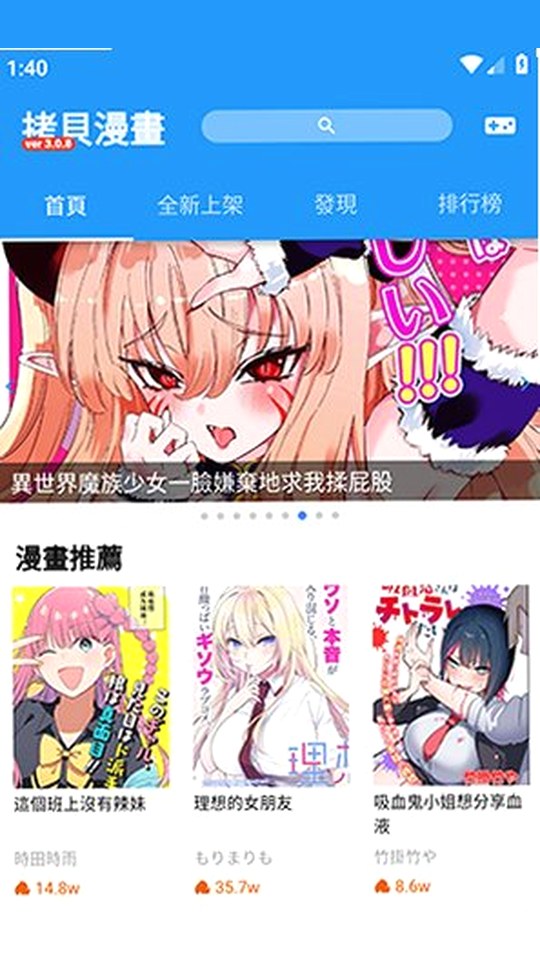
界面语言与显示上可能遇到的三处差异
第一处是文字。应用界面本身以繁体中文为主,按钮上会出现「加入書架」「開始閱讀」这类写法。存在简体版本,功能项的位置与繁体版本一致,只是用词不同,不影响操作。
第二处是入口名称。同一个功能在不同版本里可能叫法不同,例如缓存有时写作「下載」,书架有时写作「收藏」。找不到某个入口时,先按功能含义去猜位置,而不是按字面搜索。
第三处是页面布局。部分版本的首页顶部会多出一条公告或活动位,把它滑过去之后,功能布局与本文描述的完全一致。
账号与数据:哪些会跟着走,哪些不会
登录之后跟随账号同步的是书架条目、已读位置与界面偏好三类。缓存的章节文件保存在设备本地,不会跟随账号迁移;换一台设备登录,书架和进度还在,但章节需要重新缓存。
因此换机时的顺序建议是:先在旧设备确认账号可以正常登录,再在新设备登录并核对书架是否完整,最后按需重新缓存。不要在旧设备上执行清除应用数据,那一步会连本地书架一起重置。
| 数据类型 | 是否跟随账号 | 换机后表现 | 建议动作 |
|---|---|---|---|
| 书架条目与分组 | 跟随 | 登录后自动恢复 | 换机前确认已登录 |
| 已读位置 | 跟随 | 打开作品时接着上次 | 无需操作 |
| 界面偏好 | 跟随 | 翻页与背景设置一并恢复 | 无需操作 |
| 缓存章节文件 | 不跟随 | 需要重新缓存 | 在新设备上按需重新下载 |
用满一周之后再回头看的两个习惯
第一个习惯是每周清一次书架。把已经读完、也不打算回看的作品从「在追」分组里移出去,书架的分组结构才不会随着时间慢慢塌掉。
第二个习惯是根据网络环境安排缓存。固定通勤路线信号差的人,可以在周末一次性缓存好下一周要追的内容;网络环境稳定的人则没必要提前缓存,随读随取更省空间。
走完这一遍之后,再回到 核心功能 那一页对照阅读面板与筛选的设置,会比第一次看时清晰得多。遇到具体现象想找原因,可以直接看 常见问题与排查。
相关内容推荐
- 书架、缓存与阅读进度的管理方法 —— 分组节奏与缓存空间估算
- 发现页的多层筛选按什么顺序叠加 —— 筛空时的放松次序
- 权限该给哪些,哪些可以拒绝 —— 逐项对照表
- 返回首页查看界面预览与整体功能